Guide utilisateur
Demarrez avec SSSH en quelques etapes.
Premiers pas
Ajouter un serveur
Appuyez sur le bouton + sur l'ecran d'accueil. Entrez le nom d'hote (ex : 192.168.1.10 ou monserveur.com), le port (22 par defaut), le nom d'utilisateur et le mot de passe.
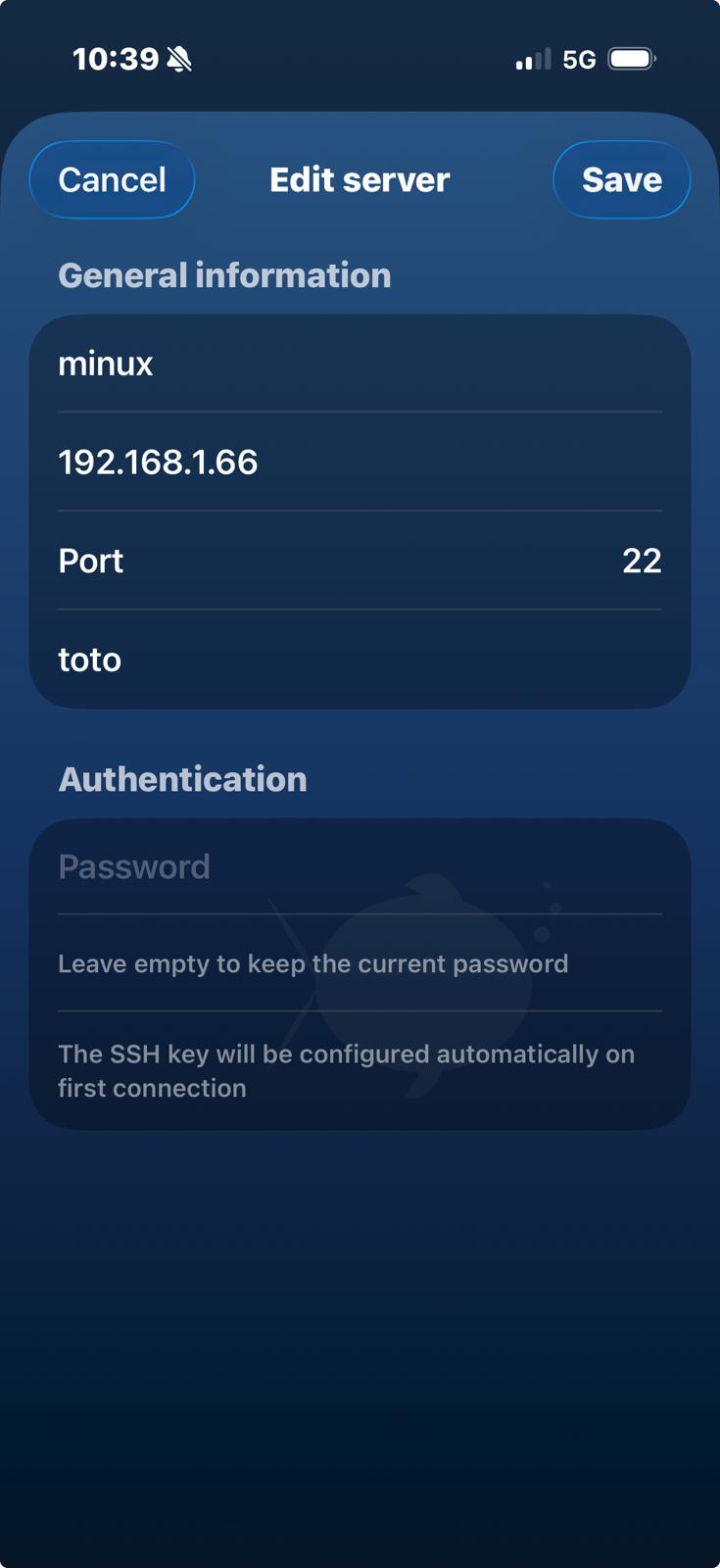 Formulaire d'ajout — hote, port, utilisateur, mot de passe
Se connecter
Tapez sur le serveur dans la liste. Les serveurs du reseau local apparaissent en cyan. SSSH verifie la presence de tmux et affiche les sessions existantes. Choisissez "Shell direct" pour une connexion simple ou tapez sur une session tmux pour la rejoindre.
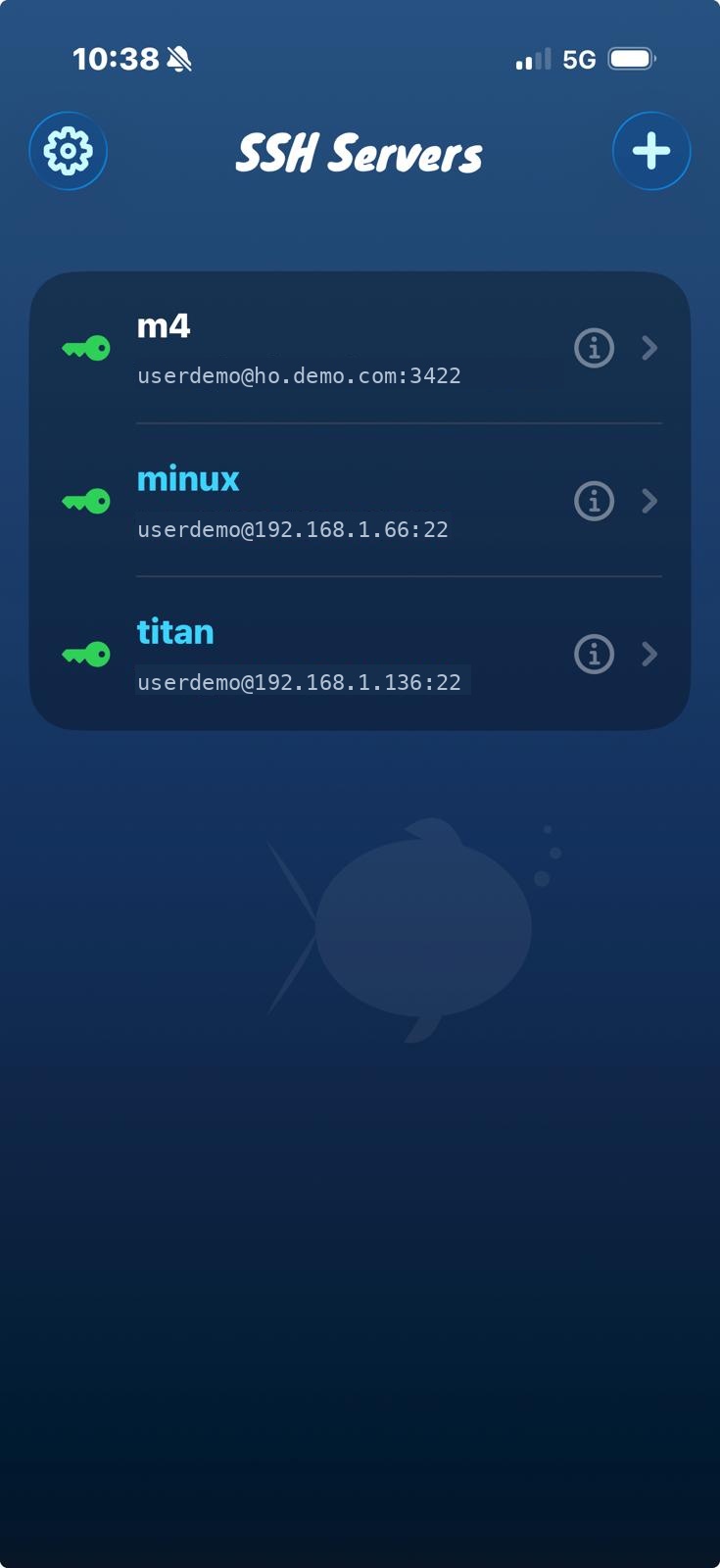 Liste des serveurs
 Connexion en cours
Utiliser le terminal
Tapez vos commandes avec le clavier iOS. La barre d'accessoires au-dessus du clavier fournit les touches speciales : Ctrl, Alt, Tab, Esc, fleches, Copier/Coller, |, etc. Appuyez sur F# pour acceder aux touches de fonction (F1–F12) et de navigation (Home, End, PgUp, PgDn).
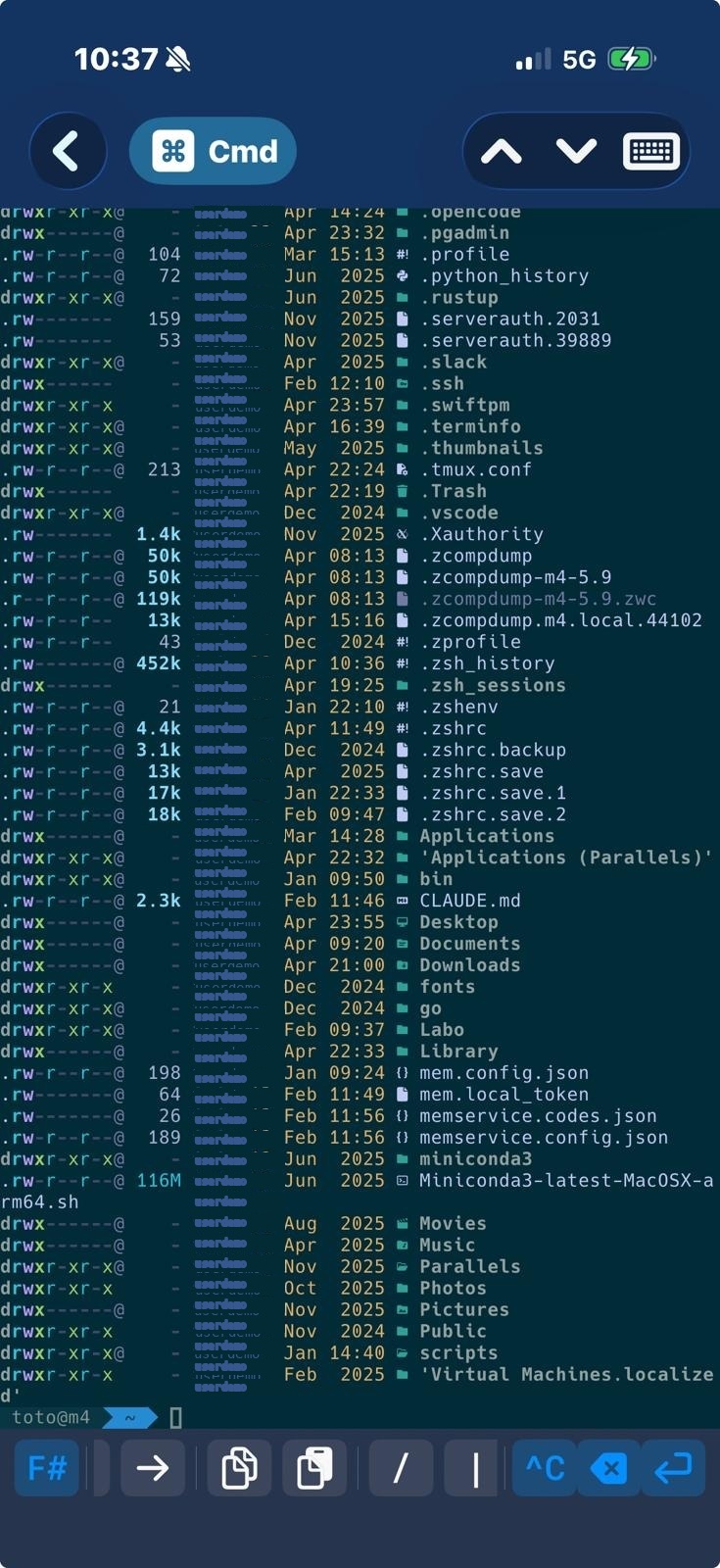 Terminal connecte avec barre d'accessoires
Astuce : Lors de la premiere connexion par mot de passe, SSSH genere une paire de cles Ed25519 et la deploie sur votre serveur. La prochaine connexion sera automatique par cle.
Sessions tmux
tmux permet de lancer des sessions persistantes qui survivent aux deconnexions. Quand vous tapez sur un serveur :
- Les sessions existantes sont listees avec leur nom, nombre de fenetres et statut d'attachement.
- Tapez sur une session pour la rejoindre.
- Tapez sur
+pour creer une nouvelle session. - Glissez vers la gauche pour supprimer une session.
- Tirez vers le bas pour rafraichir la liste.
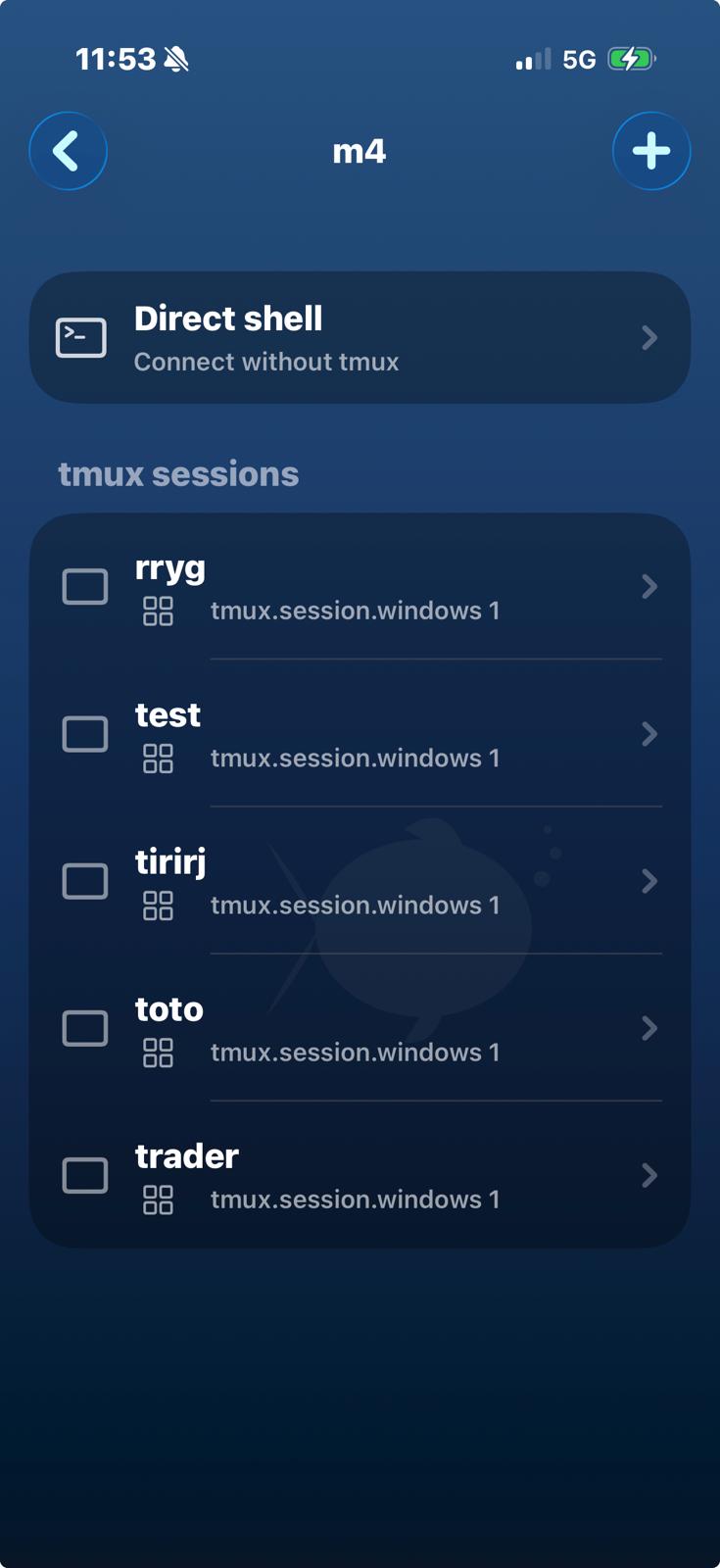 Sessions tmux existantes sur le serveur
Note : tmux doit etre installe sur le serveur distant. S'il ne l'est pas, SSSH affiche "tmux non installe" et vous pouvez utiliser le Shell direct.
Commandes rapides
Le bouton Cmd dans la barre du terminal ouvre une liste de commandes pre-definies a envoyer en un tap. Pratique pour les taches recurrentes (logs, deploys, redemarrages).
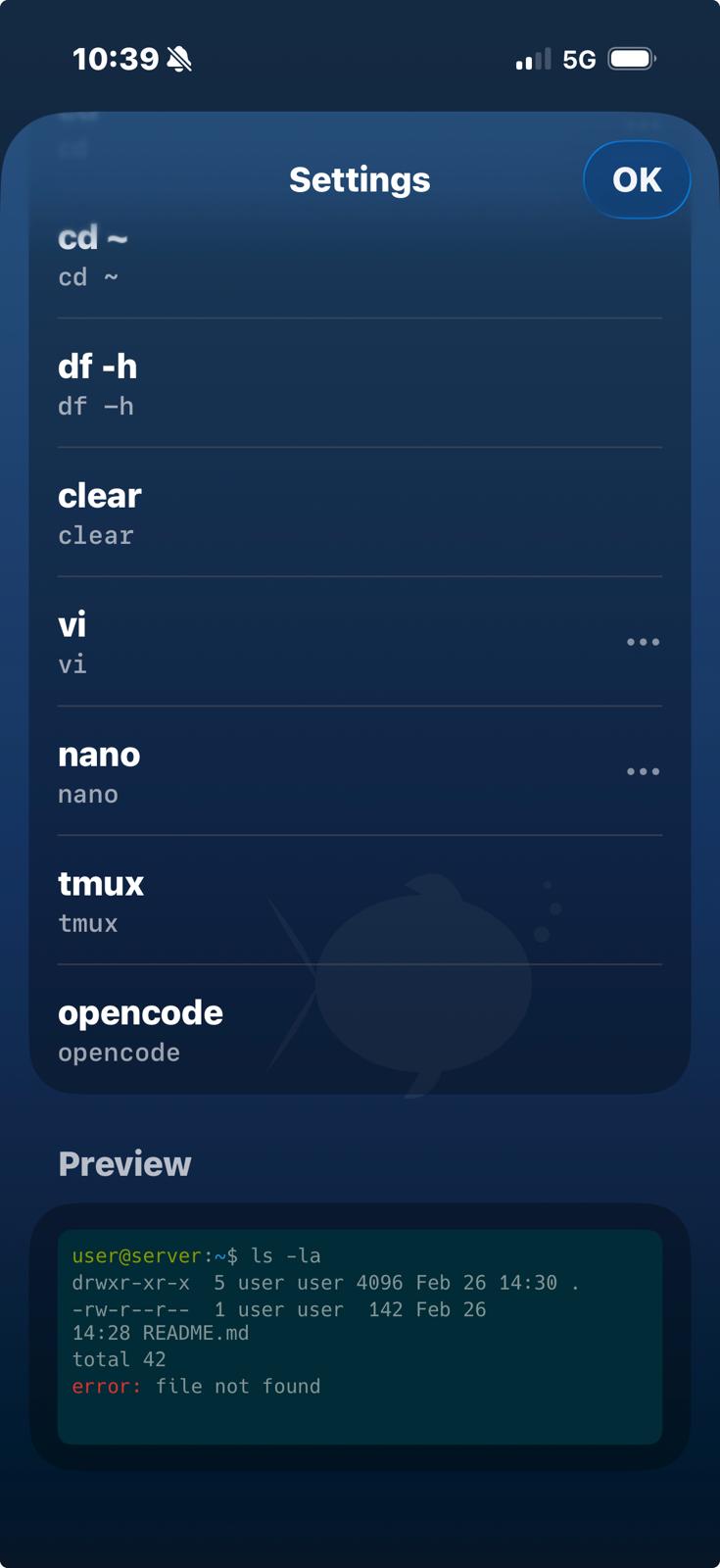 Choisir une commande
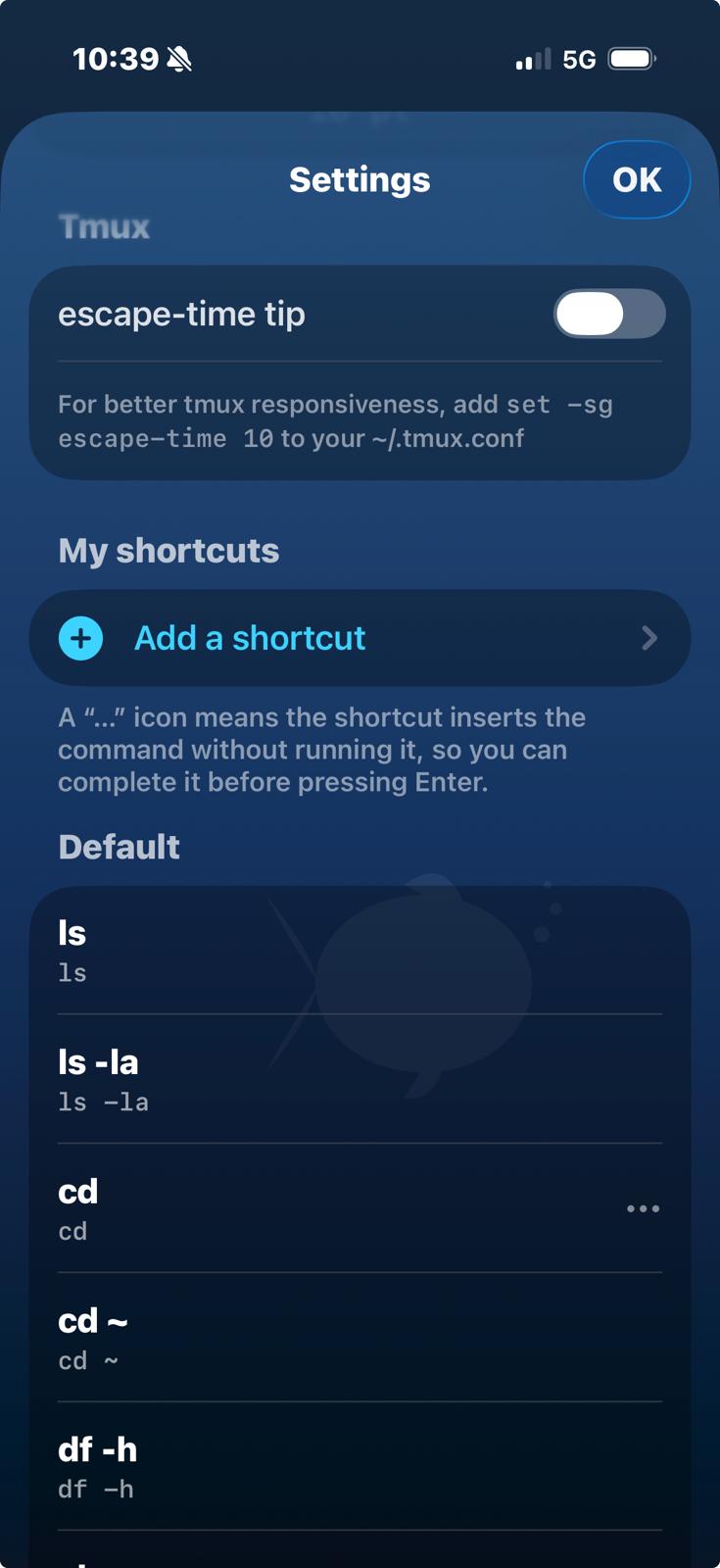 Ajouter une commande
- Des commandes par defaut sont fournies (
ls,ls -la,cd,cd ~…) - Ajoutez les votres depuis Reglages → Commandes.
- Activez Executer immediatement pour envoyer
\ra la fin — desactivez pour editer avant l'envoi.
Reglages du terminal
Tapez sur l'icone engrenage pour acceder aux reglages :
- Theme — 8 themes (Pro, Dracula, Solarized Dark/Light, Material, Ocean, Nord, Tango Dark).
- Taille de police — de 10pt a 24pt.
- Police — Hack Nerd Font Mono avec support complet des glyphes (powerline, icones).
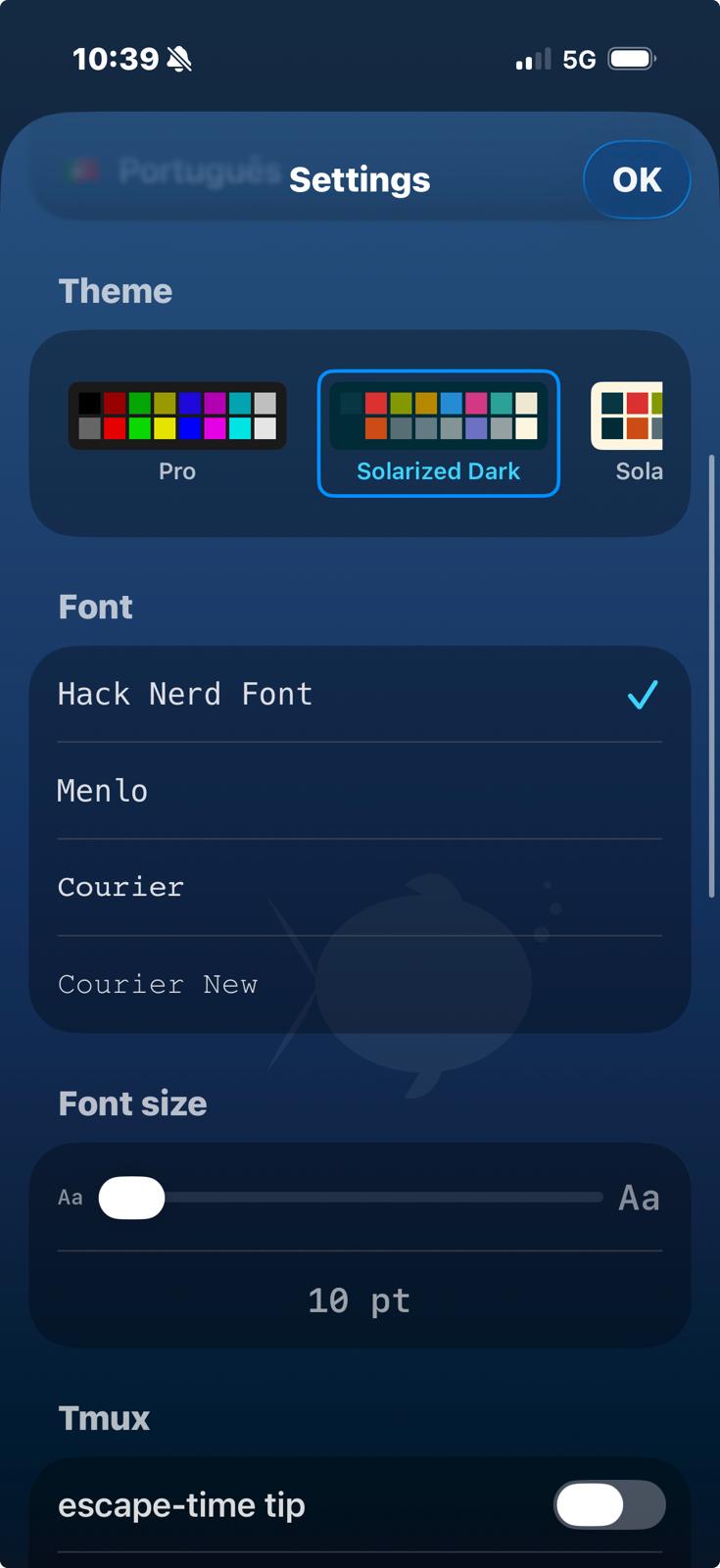 Selection de theme dans les reglages
Mode iPad
Sur iPad, SSSH utilise une mise en page split : la liste des serveurs reste dans la barre laterale et le terminal occupe la zone principale. Memes fonctionnalites que sur iPhone, plus d'espace.
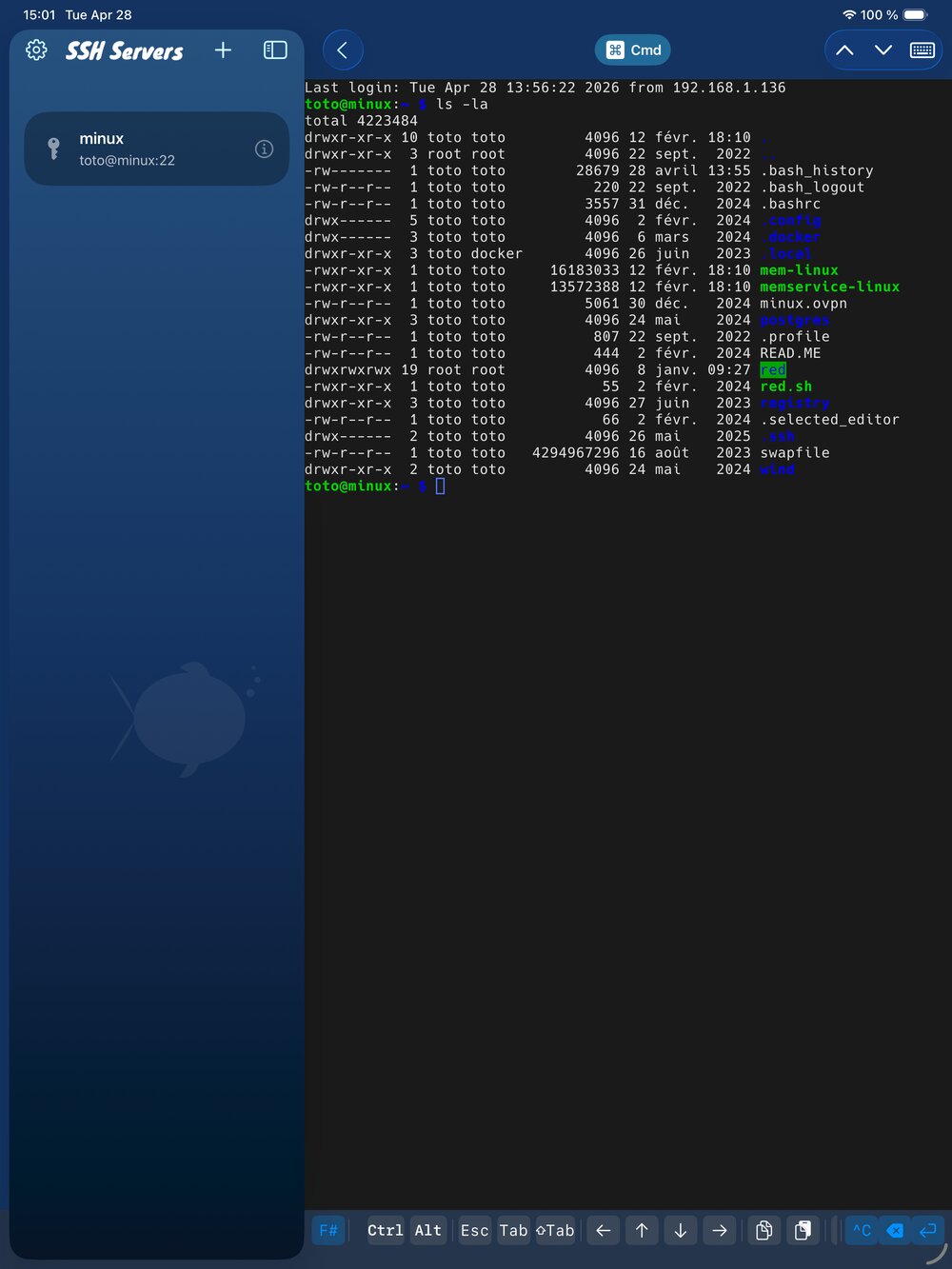 Mode iPad : liste de serveurs + terminal
Combine a tmux, l'iPad devient une vraie station de travail : rattachez-vous a des sessions persistantes, agents IA de code (comme opencode), pipelines de build — tout tourne sur le serveur, vous vous reconnectez quand vous voulez.
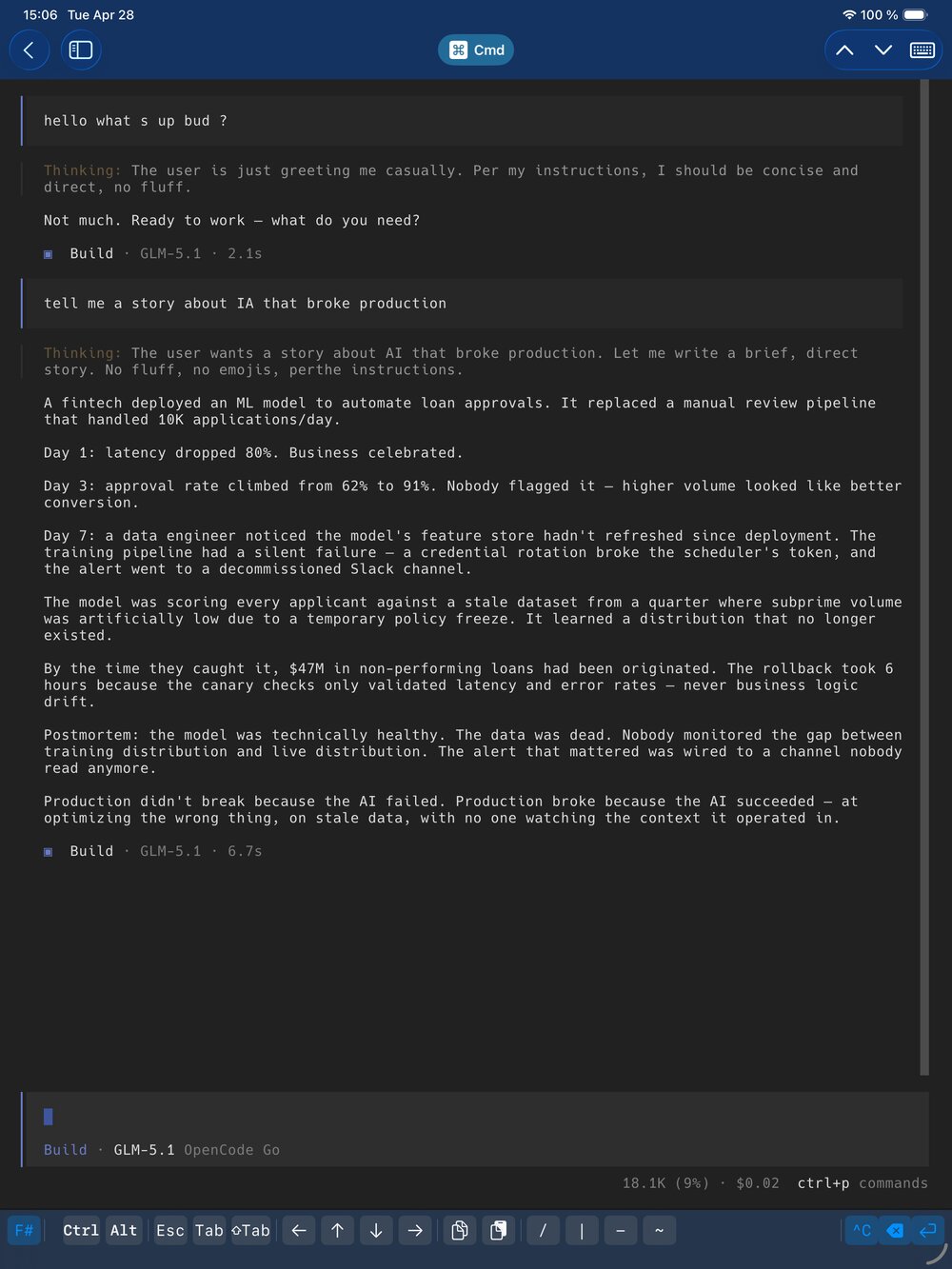 Utilisation de
 opencode (agent IA) en SSH depuis l'iPadSecurite
- Keychain — mots de passe et cles privees SSH stockes dans le Keychain iOS, chiffre par le systeme.
- TOFU — les empreintes serveur sont verifiees a chaque connexion. Un avertissement s'affiche si l'empreinte change.
- Ed25519 — cles generees par serveur et auto-deployees. Aucune gestion manuelle necessaire.
Clavier et barre d'accessoires
La barre d'accessoires a deux modes. Appuyez sur F# / abc pour basculer.
Barre principale
Ctrl— appuyez une fois pour un seul combo Ctrl, deux fois pour verrouiller. Tapez une lettre pour envoyer Ctrl+lettre (Ctrl+C, Ctrl+Z, etc.)Alt— meme comportement, envoie Alt+touche (utile pour le prefixe tmux, raccourcis readline)Esc— touche echapTab/⇧Tab— autocompletion / autocompletion inverse← ↑ ↓ →— fleches de navigation (combinez avec Ctrl pour naviguer par mot, avec Alt pour alt-fleche)- Copier / Coller — copie la selection du terminal dans le presse-papiers iOS, ou colle le contenu du presse-papiers dans le terminal. Pratique pour transferer des cles d'API, tokens ou URLs depuis Safari.
/|-~— caracteres speciaux courants^C— interruption (SIGINT)⌫— effacer la ligne (Ctrl+U)
Barre etendue (F#)
F1–F12— touches de fonctionHome/End— debut/fin de lignePgUp/PgDn— defiler ou naviguer dans les pagers